



MSI Gaming Intelligenceでさらに快適にモニター設定を管理しよう
MSI Gaming Intelligenceとは?
MSI Gaming Intelligence(以下、G.I.)は、ゲーミング環境の利便性を高めるために設計された強力なソフトウェアです。これにより、ユーザーは従来の面倒な物理的ボタンを操作することなく、画面の設定をキーボードやマウスで簡便に変更できるようになります。USBケーブルとHDMIまたはDPケーブルでモニターをPCに接続するだけで、幅広く利用できる設定メニューが表示されます。
モニターをコントロール:Monitor Control
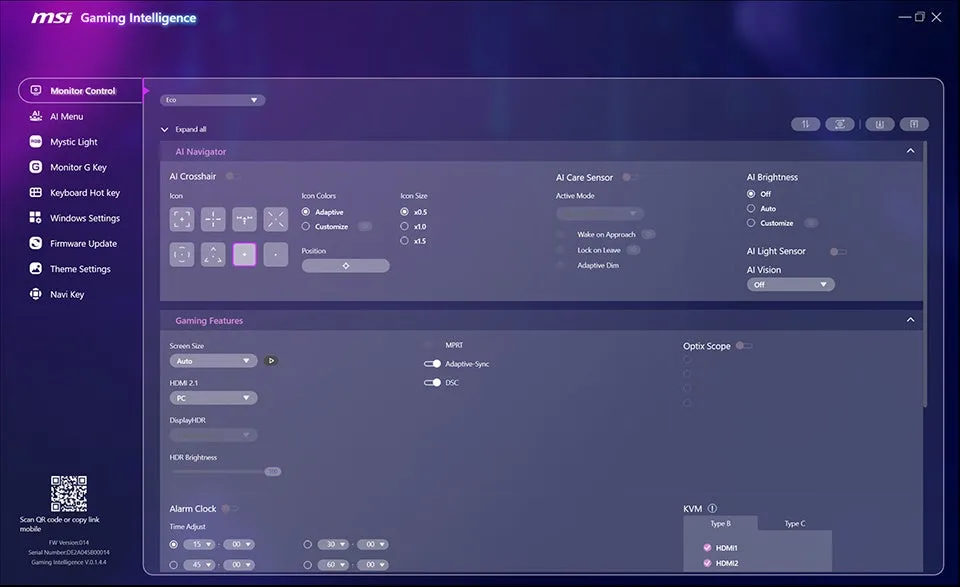
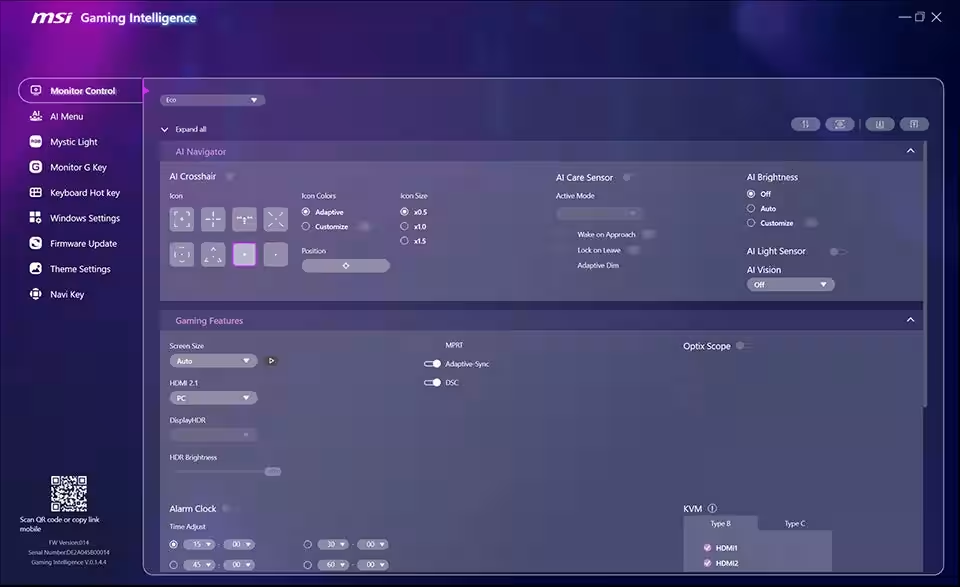
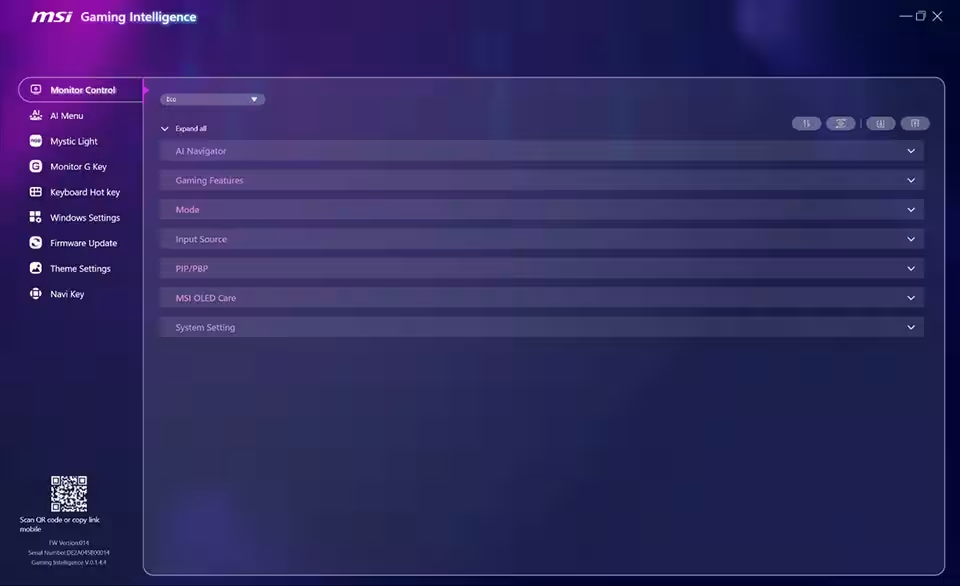
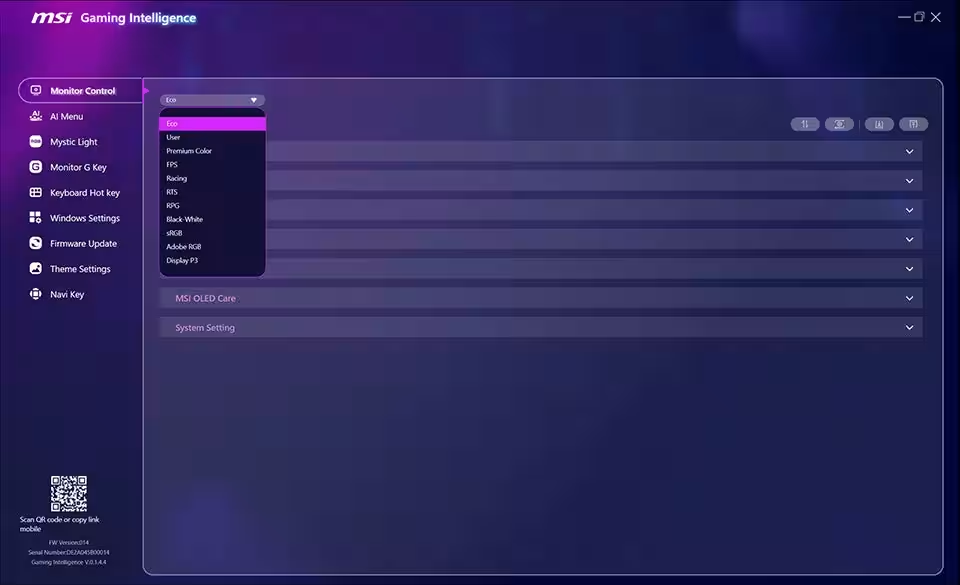
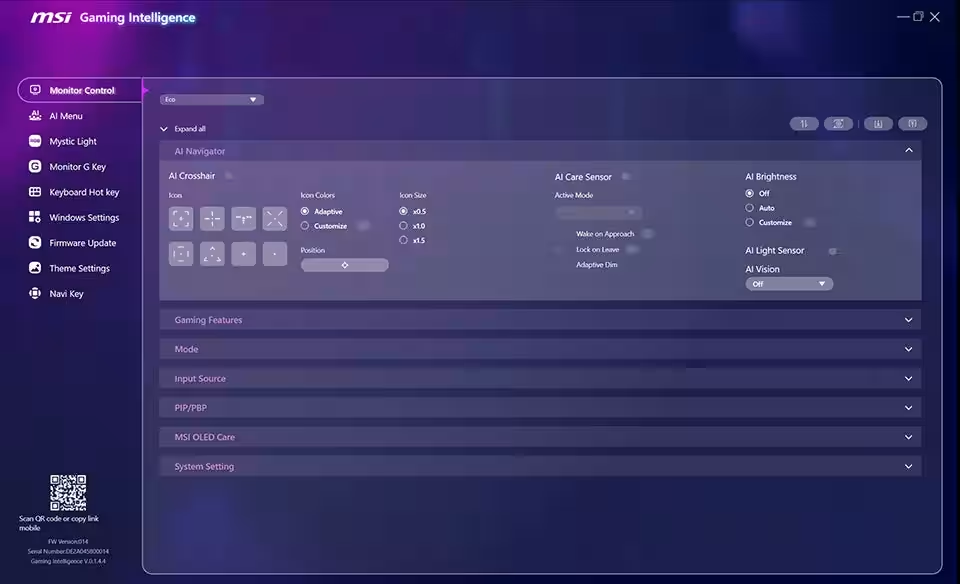
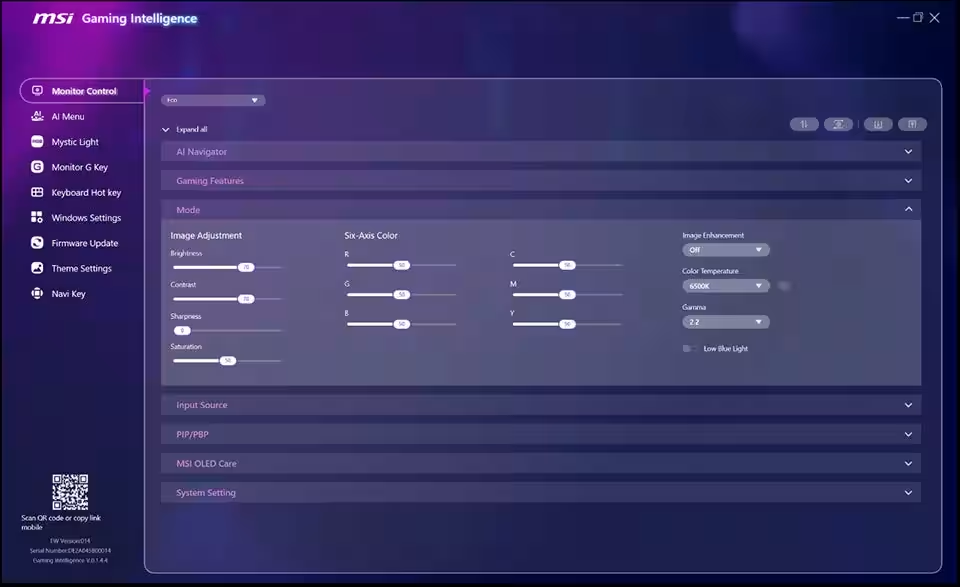
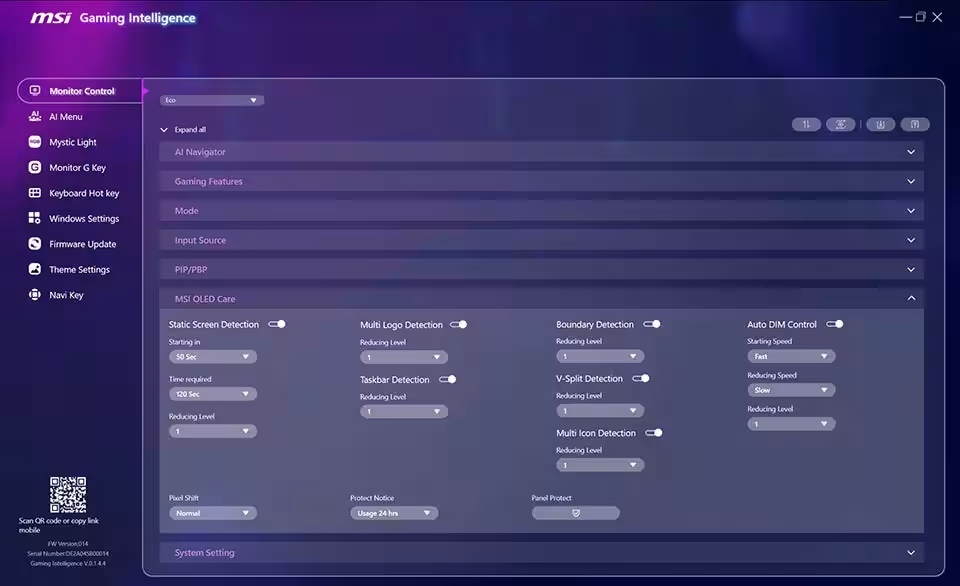
G.I.のメイン機能の一つである「Monitor Control」では、Ecoモード、ユーザーモード、FPSモード、レーシングモードなど、様々なプリセットが用意されています。これにより、アクティビティに合わせた最適な設定を瞬時に選択することが可能です。また、AI Navigator機能を使用することで、ゲームプレイの中で、カスタマイズ可能なクロスヘアを設定したり、AIセンサーを活用してOLEDパネルの焼き付きリスクを低減し、視聴環境を最適化できます。
ゲーミング体験を更に向上:Gaming Features
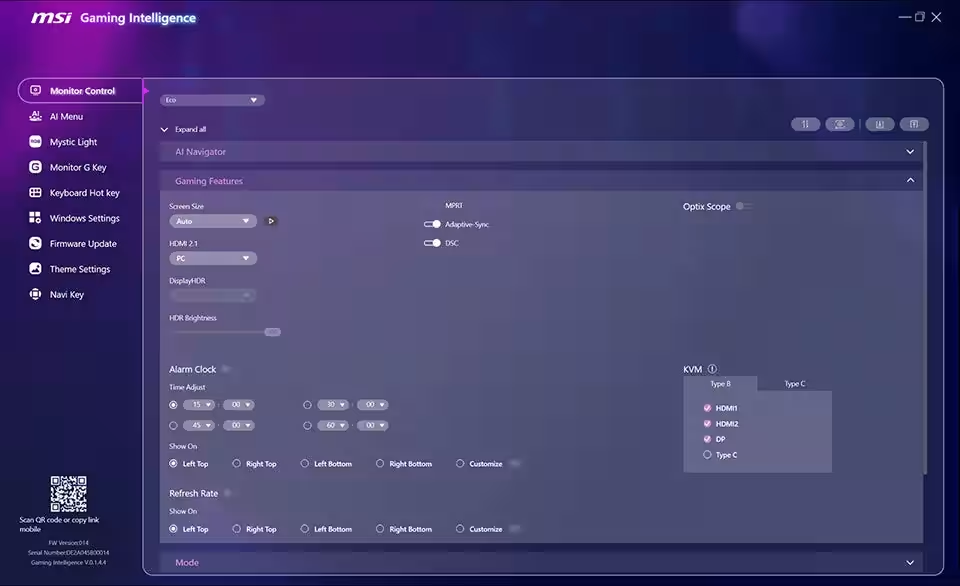
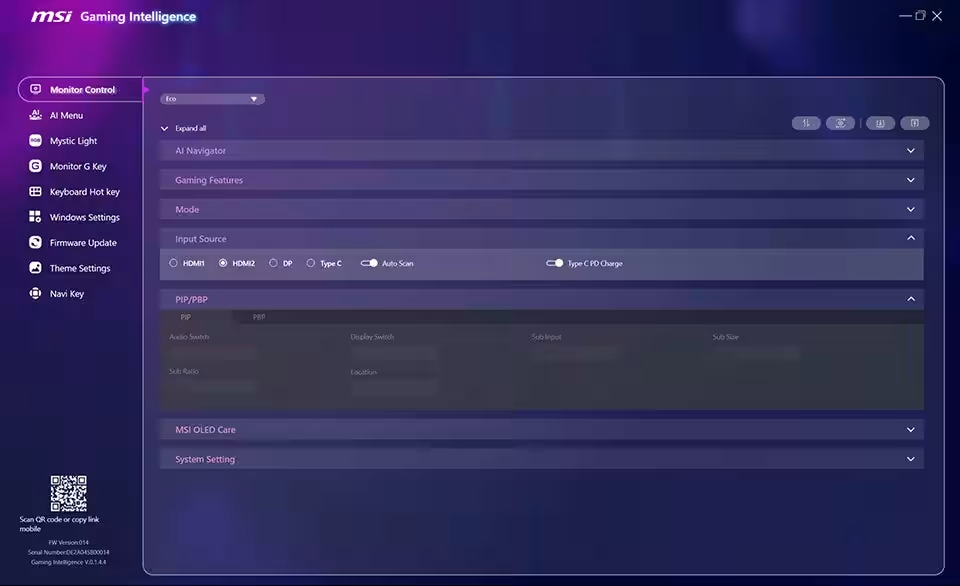
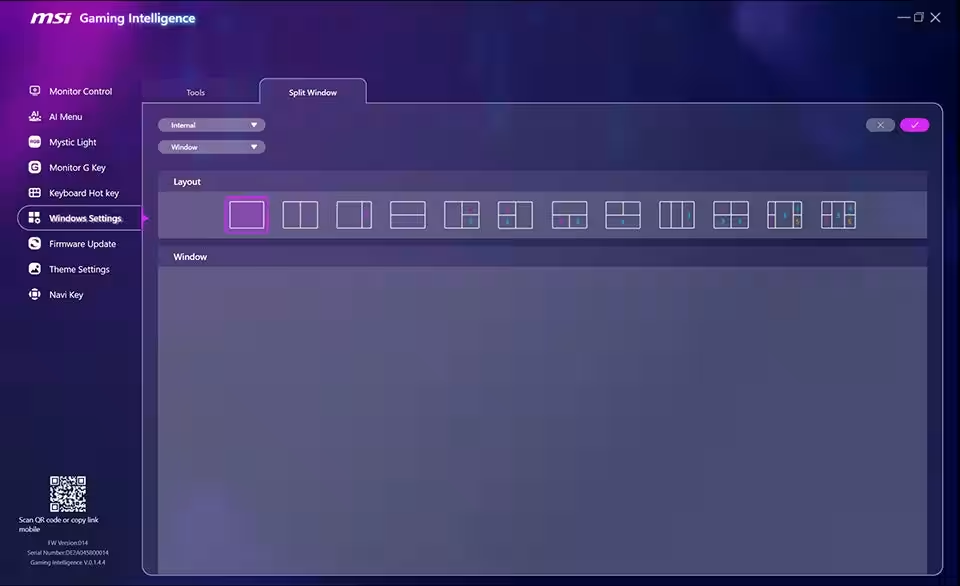
Gaming Featuresでは、画面サイズ、HDRモード、リフレッシュレートの管理が簡単に行えます。特に、KVM機能を使うことで、一組のキーボードとマウスで異なる2つのシステムを同時に制御できるため、マルチタスクの効率が大幅に向上します。また、PIP/PBP機能を活用すれば、複数のアプリケーションを同時に表示しつつ、それぞれのウィンドウのサイズや比率を調整することができるため、非常に便利です。
AI MenuとMystic Light
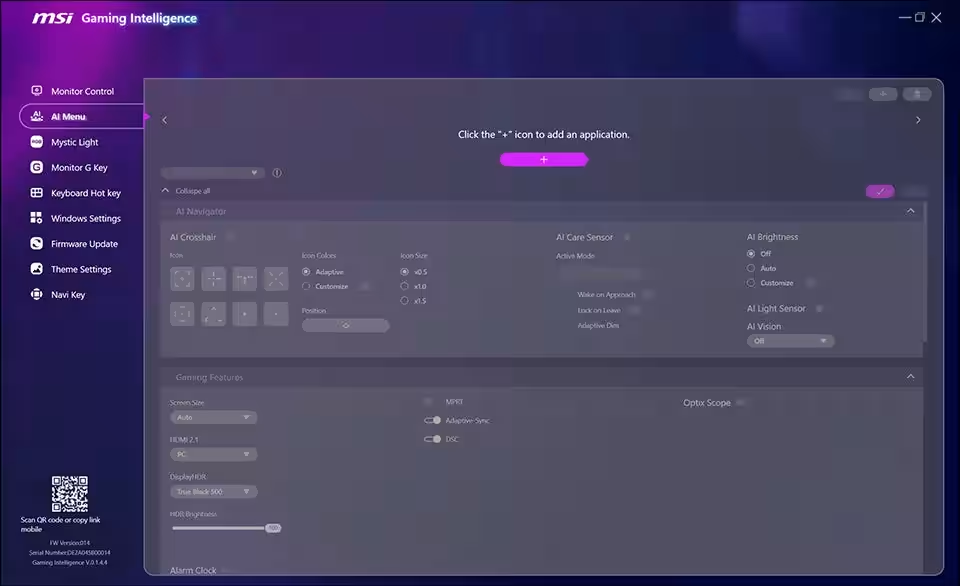
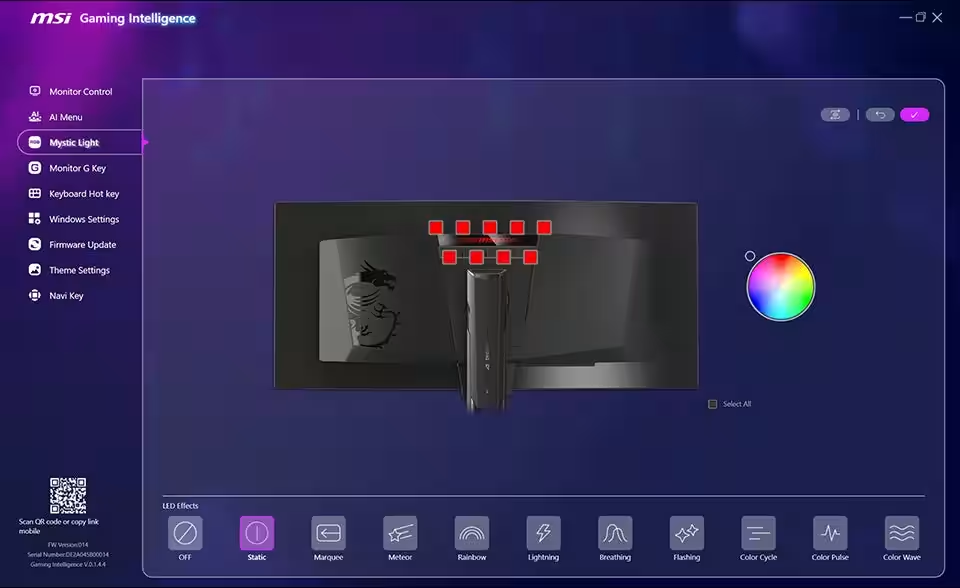
次に紹介するのは、AI Menuです。これは特定のアプリケーションに基づいて自動で表示モードを切り替える機能で、一度設定すれば、アプリを変更するたびに瞬時に適切なモードに切り替わります。また、RGBライティング機能「Mystic Light」により、カラーやLEDエフェクトのカスタマイズも可能です。これにより、ゲーミング環境に合わせた美しい演出が実現できます。
快適な操作性を実現:ホットキー設定
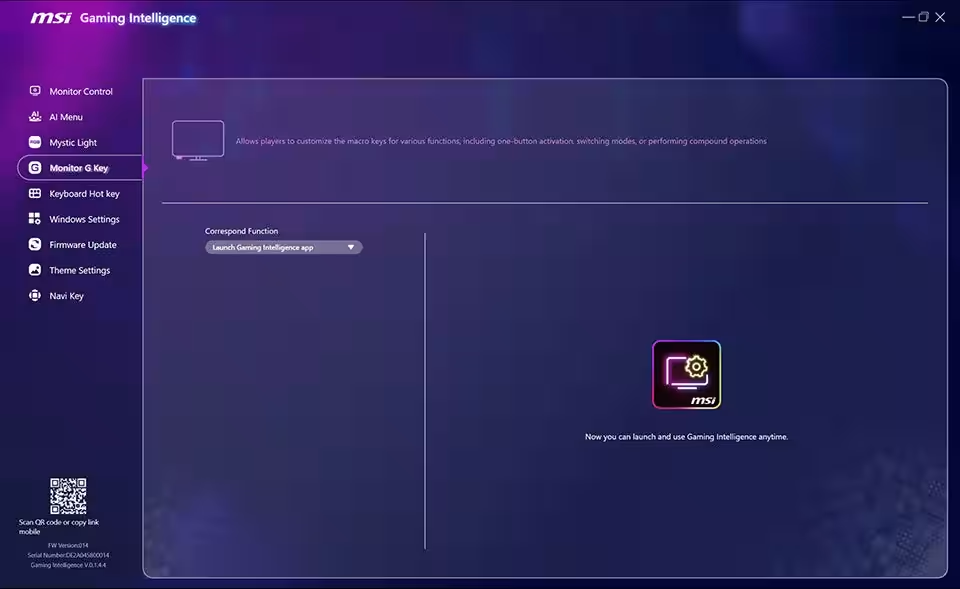
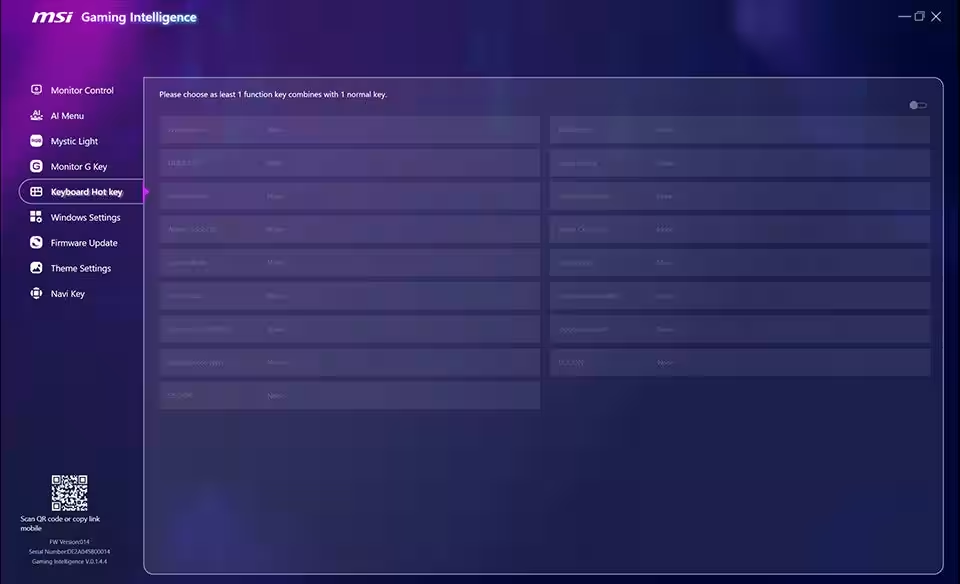
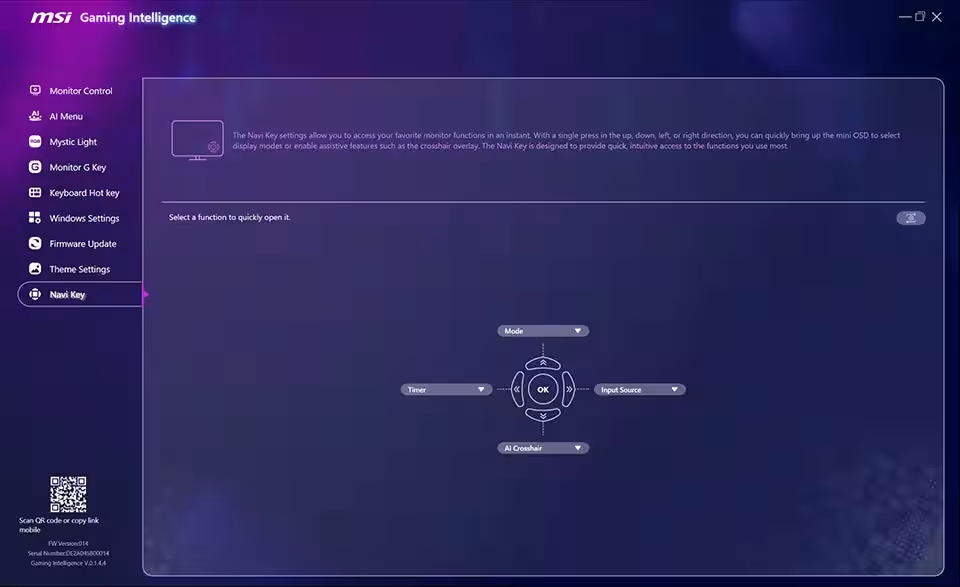
ゲームプレイやアプリ使用中に特定のキーにショートカットを割り当てられるのも嬉しいポイントです。G.I.では、Monitor G KeyやNavi Keyなどを使用して、設定を素早く切り替えたり、AIクロスヘアをすぐに有効にしたりできます。これにより、快適なプレイ感が得られます。
Windows設定とファームウェアアップデート
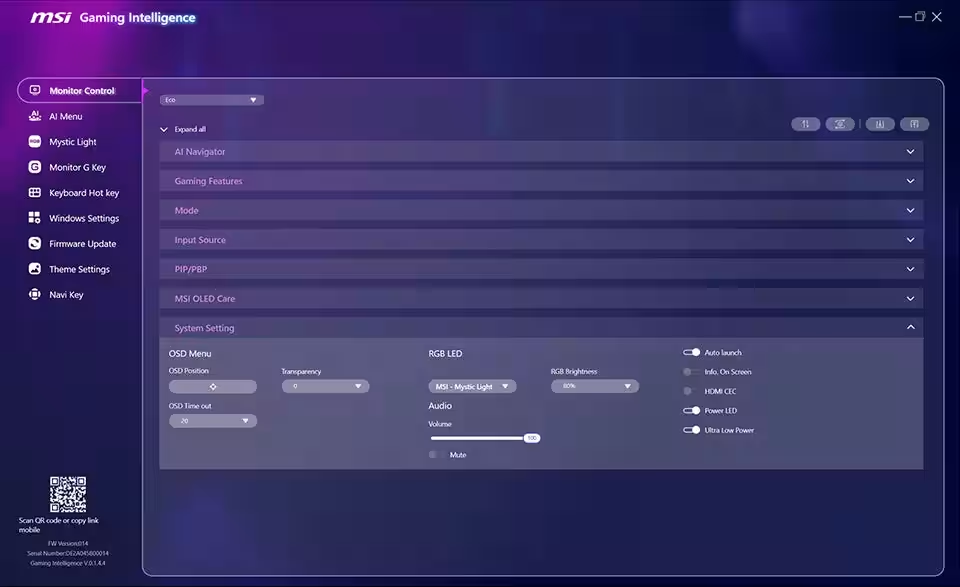
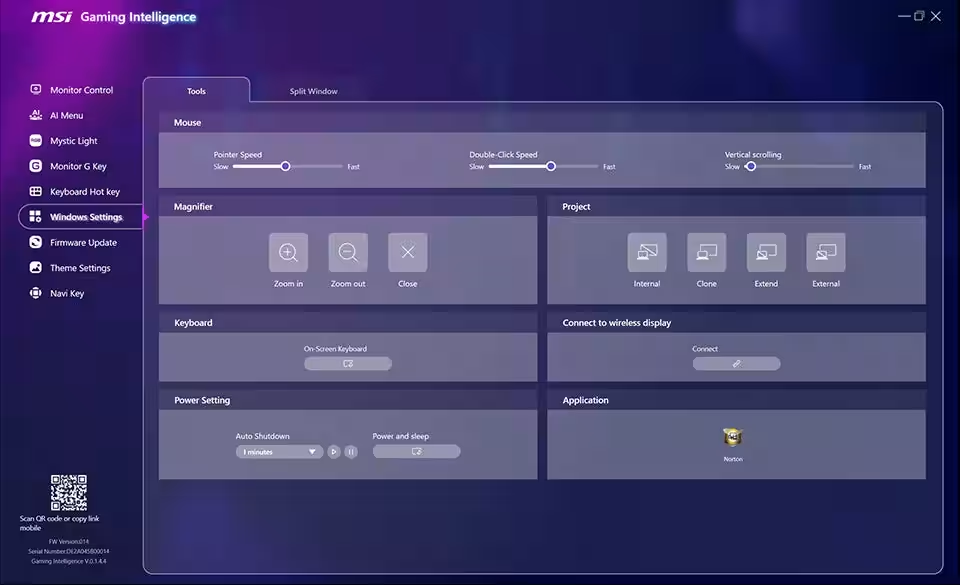
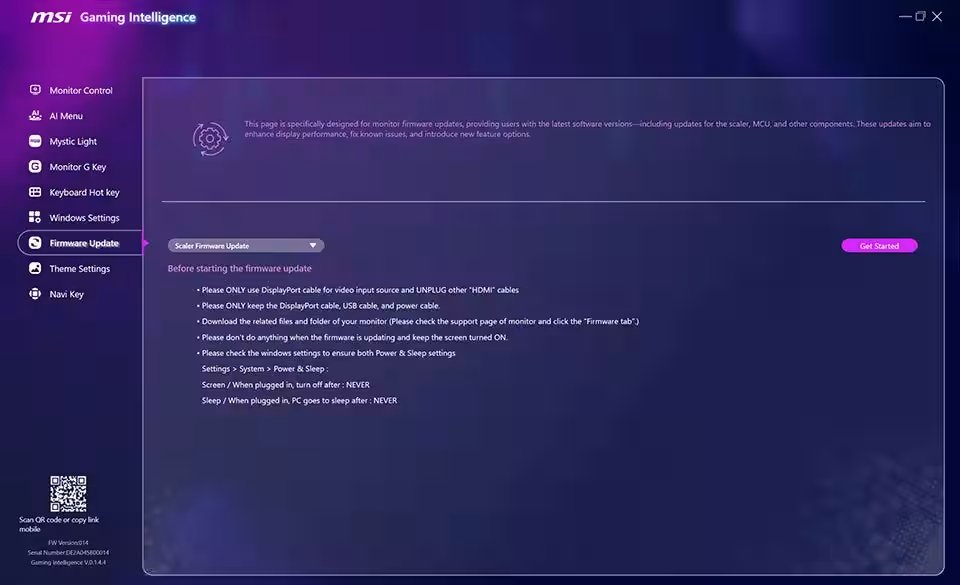
さらに、Windowsの設定機能を統合しており、マウスの速度やウィンドウの分割なども簡単に調整できます。また、ファームウェアアップデート機能を利用することで、常に最新の機能を持った状態でモニターを使用することが可能です。
まとめ
G.I.は、MSI製のモニターを最大限に活用するための強力なツールです。モニターとPCの接続が簡単なことで、手軽にパフォーマンスの最適化を試みることができます。この新しいソフトウェアを活用して、より良いゲーミング体験を得てみてはいかがでしょうか。詳細な使い方については、解説動画も参考にしてください。
関連リンク
サードペディア百科事典: MSI Gaming Intelligence モニター設定
トピックス(その他)









【記事の利用について】
タイトルと記事文章は、記事のあるページにリンクを張っていただければ、無料で利用できます。
※画像は、利用できませんのでご注意ください。
【リンクついて】
リンクフリーです。